01
Google Maps durchsuchen
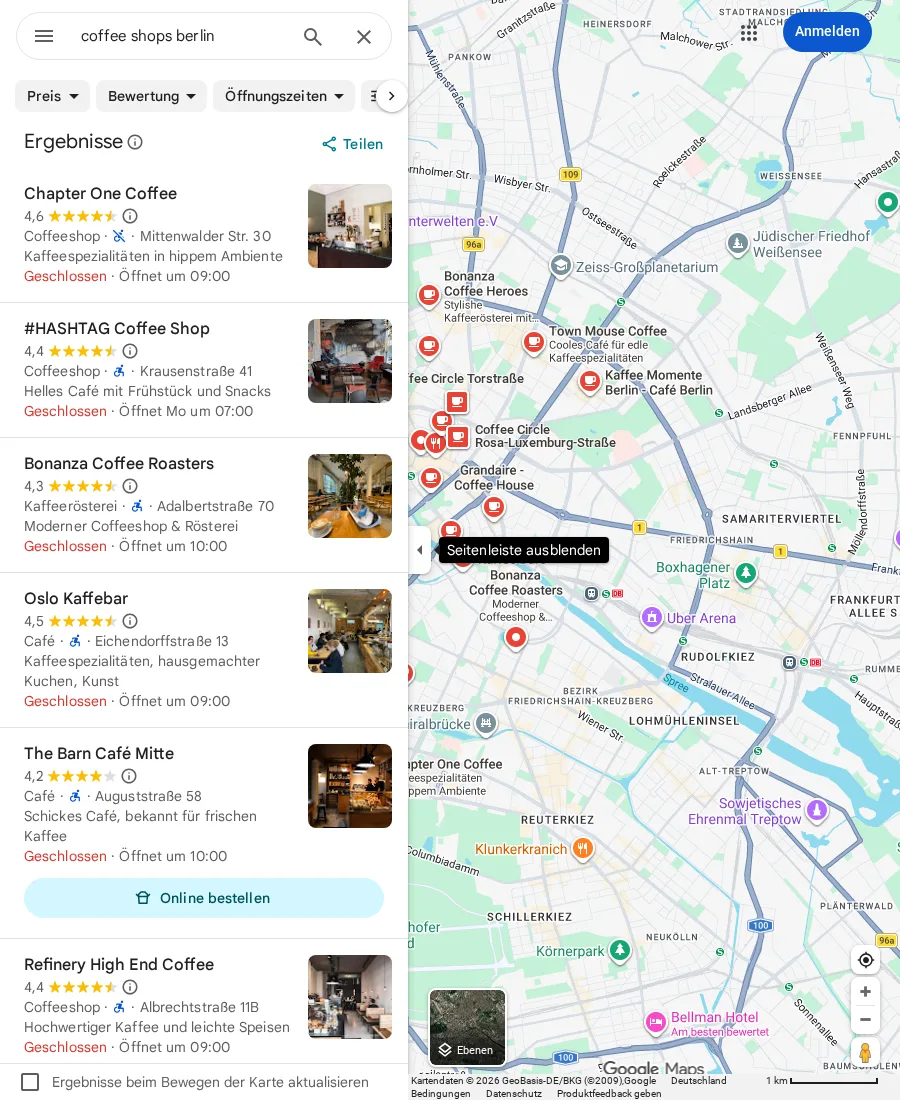
Der Flow sucht auf Google Maps nach der gewählten Branche am angegebenen Ort und wartet, bis die Ergebnisliste geladen ist.
Suche auf Google Maps zum Beispiel nach Zahnärzten in Berlin oder Cafés in Köln. Der Flow entfernt doppelte Einträge und exportiert die verfügbaren Angaben wie Adresse, Telefonnummer und Website als CSV.
Google Maps
google.com/maps
Hier siehst du die Flow-Vorlage für Google Maps. Verschiebe die Ansicht oder zoome in einen Block, um zu prüfen, wie der Flow Einträge sammelt, Duplikate entfernt, Details ergänzt und die CSV erstellt.
Im Startformular änderst du diese vier Werte, ohne Selektoren oder interne Block-Einstellungen öffnen zu müssen.
Der Flow erstellt eine Cloud-CSV mit diesen Spalten. Telefon und Website bleiben leer, wenn ein Google-Maps-Eintrag sie nicht anzeigt.
Name Kategorie Bewertung Rezensionen Adresse Telefon Website Google-Maps-URL Führe diesen Flow in Scrapeer Cloud aus. Starte mit 10–25 Treffern und prüfe Ort, Duplikate und leere Felder. Liefert Google Maps unvollständige Ergebnisse oder ändert das Seitenlayout, öffne den betroffenen Block in Liveview, passe ihn an und starte erneut.
Weg zu Google Sheets
Der verifizierte n8n-Workflow übergibt die Sucheingaben, startet diesen gespeicherten Scrapeer Flow, normalisiert die zurückgegebenen Unternehmen und hängt pro Lead eine Zeile an Google Sheets an.
Flow Details
Wähle eine Branche und einen Ort, zum Beispiel Zahnärzte in Berlin. Der Flow sammelt die Google-Maps-Einträge, entfernt Duplikate und ergänzt verfügbare Angaben wie Adresse, Telefonnummer und Website. Die CSV wird in der Cloud gespeichert. Mit n8n kannst du den gespeicherten Flow auch starten und seine Ergebnisse an Google Sheets anhängen.
Guide: Google-Maps-Leads als CSV sammelnSuchen nach Unternehmen einer Branche an einem Ort, zum Beispiel Zahnärzte in Berlin oder Cafés in Köln.
Ändere Branche, Ort, maximale Trefferzahl und CSV-Dateinamen, bevor du den Cloud Run startest.
Der Flow erkennt doppelte Einträge anhand ihres Google-Maps-Links. Er ergänzt die verfügbaren Angaben aus den Detailseiten; fehlende Angaben bleiben leer.
01
Der Flow sucht auf Google Maps nach der gewählten Branche am angegebenen Ort und wartet, bis die Ergebnisliste geladen ist.
02
Der Flow scrollt durch die Ergebnisse und erkennt doppelte Einträge anhand ihres Google-Maps-Links. Auf den Detailseiten erfasst er die verfügbaren Angaben zu Adresse, Telefon, Website und Bewertungen.
03
Erstelle direkt eine Cloud-CSV oder lasse den verifizierten n8n-Workflow die zurückgegebenen Lead-Zeilen an Google Sheets anhängen.