Google-Maps-Leads als saubere, angereicherte CSV
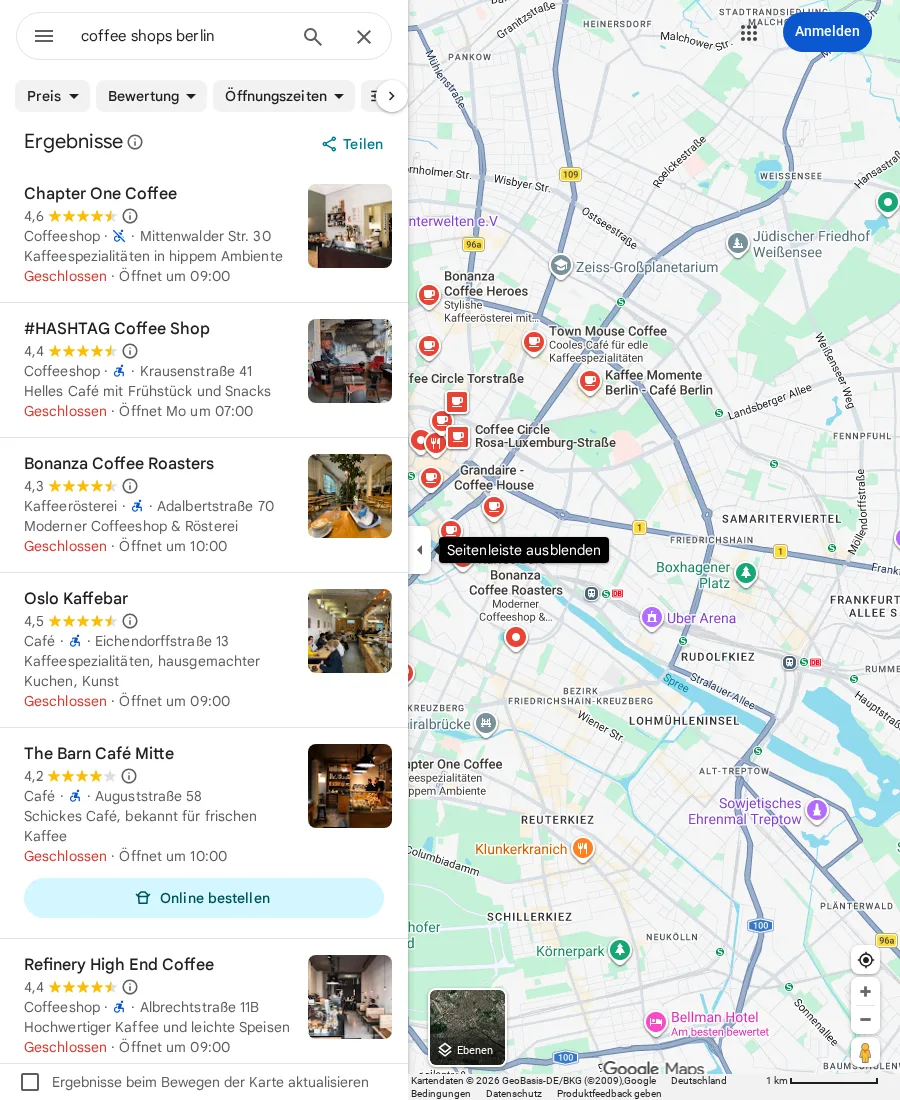
Mache aus einer Google-Maps-Suche eine saubere CSV mit einer Zeile pro Unternehmen. Wähle Unternehmenstyp, Ort, Ergebniszahl und Dateinamen. Der Scrapeer Flow durchsucht Google Maps, entfernt doppelte Einträge, öffnet jedes Ergebnis für weitere Details und exportiert die angereicherten Zeilen.
Das Ergebnis enthält Namen, Kategorien, Bewertungen, Zahl der Rezensionen, Adressen, Telefonnummern, Websites und Google-Maps-URLs. Du kannst die CSV direkt nutzen oder die Zeilen über n8n an Google Sheets weitergeben.
Das Ergebnis: eine angereicherte CSV
Der Google-Maps-Leads-Flow von Scrapeer nimmt vier Inputs entgegen:
| Input | Standardwert | Was du damit steuerst |
|---|---|---|
| Unternehmenstyp | Zahnärzte | Kategorie oder Dienstleistung für die Suche |
| Ort | Berlin, Deutschland | Ort, der zur Suche hinzugefügt wird |
| Maximale Ergebnisse | 100 | Zahl der eindeutigen Einträge, die der Flow behält |
| CSV-Dateiname | Google Maps Leads | Name der exportierten Datei |
Für die maximale Ergebniszahl akzeptiert der Flow einen Wert zwischen 1 und 1.000. Beginne mit 10 bis 25 Einträgen und prüfe Ort, Felder und Duplikate, bevor du den Umfang erhöhst.
Danach durchläuft der Flow sechs sichtbare Phasen:
- Er öffnet eine Google-Maps-Suche aus Unternehmenstyp und Ort.
- Er wartet auf die Ergebnisliste und scrollt darin, um weitere Einträge zu laden.
- Er extrahiert die sichtbaren Unternehmenskarten.
- Er behält eindeutige Zeilen anhand ihrer Google-Maps-URL und stoppt beim gewählten Limit.
- Er öffnet jeden behaltenen Eintrag und ergänzt weitere Details.
- Er schreibt die gesammelten Zeilen während eines Cloud Runs in eine CSV-Datei.
Das ist ein Browser-Flow, kein undokumentierter Google-Endpunkt. Navigation, Scrollen, Extraktion, Schleife und Output bleiben im Editor sichtbar. Wenn ein Feld verschwindet, kannst du den Block untersuchen, der es erzeugen sollte.
Öffne den interaktiven Google-Maps-Leads-Flow und prüfe Blocks und Inputs, bevor du ein Projekt erstellst.
Die Spalten in der CSV-Datei
Der aktuelle Flow schreibt acht Spalten:
| CSV-Spalte | Quelle im Flow |
|---|---|
| Name | Firmenname im Eintrag |
| Kategorie | Angezeigte Unternehmenskategorie |
| Bewertung | Angezeigte Bewertung, falls vorhanden |
| Rezensionen | Angezeigte Zahl der Rezensionen, falls vorhanden |
| Adresse | Angezeigte Firmenadresse |
| Telefon | Angezeigte Telefonnummer, falls vorhanden |
| Website | Im Firmeneintrag verlinkte Website, falls vorhanden |
| Google-Maps-URL | URL des Eintrags zur Identifikation und Deduplizierung |
Telefonnummer und Website sind nicht garantiert. Ein Unternehmen kann eines dieser Felder leer lassen. Google kann für unterschiedliche Eintragstypen außerdem unterschiedliche Angaben darstellen. Eine leere Zelle ist deshalb ein Ergebnis, das du prüfen solltest, und nicht automatisch ein fehlgeschlagener Flow.
Die Google-Maps-URL hat noch eine zweite Aufgabe. Der Collect Block verwendet sie als eindeutigen Schlüssel. Wiederholte Karten aus der Scroll-Schleife werden dadurch nicht automatisch zu doppelten CSV-Zeilen. Wenn dein Anwendungsfall Duplikate anders definiert, ändere diese Regel vor dem Run.
So erhältst du eine brauchbare erste CSV
1. Definiere die benötigte Zeile
Lege vor der Sammlung fest, welche Spalten die CSV brauchbar machen. Eine lokale Lead-Liste könnte Name, Kategorie, Adresse, Telefon und Website brauchen. Für eine Standortanalyse reichen vielleicht Name, Kategorie, Bewertung, Zahl der Rezensionen und Maps-URL. Entferne Felder, die deinem Ergebnis nicht dienen.
2. Öffne den Flow und prüfe die Inputs
Wähle auf der Google-Maps-Anwendungsfallseite In Scrapeer öffnen. Der Starter Flow verwendet Zahnärzte in Berlin als Beispiel. Ersetze beide Werte durch die engste Suche, die deine Frage beantwortet.
Halte das erste Ergebnislimit klein. Bei zehn Zeilen erkennst du falsche Orte, mehrdeutige Kategorien, fehlende Felder und Duplikate schneller als bei einem großen Cloud Run.
3. Verfolge den Weg von der Suche zur Sammlung
Der Go to Page Block baut die Maps-Suche. Die nächsten Blocks warten auf die Ergebnisliste und fokussieren sie. Eine Schleife scrollt durch diese Liste, und ein Extraktionsschritt liest die sichtbaren Karten.
Der Collect Block behält Ergebnisse, bis {{maxResults}} erreicht ist. Er führt nicht leere Werte zusammen und verwendet die Maps-URL als eindeutiges Feld. Diese Einstellungen erklären, warum die Zeilenzahl unter dem gewünschten Maximum bleiben kann: Die Liste kann enden, Einträge können sich wiederholen oder die Seite lädt keine weiteren Karten.
4. Prüfe die Anreicherung
Der Flow besucht die behaltenen Einträge mit einer Parallelität von zwei und läuft weiter, wenn ein einzelner Eintrag einen Fehler liefert. Ein kaputter Eintrag beendet dadurch nicht den gesamten Run. Gleichzeitig musst du Zeilen mit fehlenden Werten im Anschluss prüfen.
Sieh dir an, welche Felder du wirklich brauchst. Wenn das Projekt nur Firmennamen und Eintrags-URLs benötigt, erzeugen Telefonnummern und Websites zusätzliche Arbeit, ohne das Ergebnis zu verbessern. Entferne Felder, die der Aufgabe nicht dienen.
5. Führe einen kleinen Cloud-Test aus
Führe den Flow in Scrapeer Cloud aus und kontrolliere die kleine CSV-Datei auf:
- Ergebnisse aus der falschen Stadt oder einem ähnlich benannten Ort;
- doppelte Einträge mit unterschiedlichen URLs;
- Kategorien, die nicht zu deiner Definition passen;
- leere Telefon-, Website-, Adress- oder Bewertungsfelder;
- unvollständige Zeilen, weil eine Seite nicht vollständig geladen wurde.
Der Quell-Flow und seine öffentliche Konfiguration wurden am 22. Juli 2026 geprüft. Dieser Artikel stellt diese Quellenprüfung nicht als erfolgreichen Live-Scraping-Run dar.
Die Zeilen an Google Sheets weitergeben
Der öffentliche Flow erzeugt eine CSV-Datei. Wenn dein Prozess Google Sheets braucht, gibt es zwei klare Wege.
Beim manuellen Weg importierst du die CSV-Datei nach der Prüfung in ein Sheet. So bleibt zwischen Datensammlung und Weitergabe ein ausdrücklicher Kontrollpunkt.
Der automatisierte Weg nutzt die n8n-Integration von Scrapeer. Der dokumentierte n8n-Workflow startet einen gespeicherten Google-Maps-Leads-Flow, übergibt Unternehmenstyp, Ort und maximales Ergebnislimit, normalisiert die Zeilen und hängt sie an ein Google Sheet an. Dafür brauchst du die Scrapeer Community Node für n8n, einen gespeicherten Flow und ein verbundenes Google-Konto in n8n.
Füge den Sheets-Schritt nicht nur hinzu, weil er verfügbar ist. Lege zuerst fest, wer die Zeilen erhalten soll und wie sie vor der Weitergabe geprüft werden.
Wo das Ergebnis falsch werden kann
Google Maps ändert Seitenstruktur und Darstellung der Einträge. Eine Änderung kann eine Wartebedingung stoppen, ein Feld verschieben oder verhindern, dass die Scroll-Schleife neue Karten findet.
Nutze in diesem Fall Liveview und suche den ersten Block, dessen erwarteter Seitenzustand nicht mehr zum Browser passt:
- Stoppt der Flow vor der Ergebnisliste, prüfe Such-URL und Consent-Zustand.
- Öffnet er Ergebnisse, scrollt aber nicht, wähle die Ergebnisliste neu aus.
- Sind Karten sichtbar, aber Felder leer, repariere das betroffene Extraktionsfeld.
- Scheitert die Anreicherung einzelner Zeilen, öffne eine betroffene Eintrags-URL und vergleiche ihr Layout mit einer funktionierenden Zeile.
- Lädt die Seite wiederholt nicht die erwarteten Ergebnisse, verkleinere den Run und prüfe den Browserzustand vor dem nächsten Versuch.
Der Vorteil eines sichtbaren Flows besteht nicht darin, dass sich eine Website nie ändert. Der Vorteil ist, dass die falsche Annahme einen konkreten Platz auf dem Canvas hat.
Ein einfacheres Output-Beispiel, das direkt in eine Tabelle schreibt, zeigt der Guide Ashby-Stellenanzeigen in Google Sheets.
Häufige Fragen
Kann der Flow 1.000 Google-Maps-Einträge sammeln?
Der Input akzeptiert bis zu 1.000 Ergebnisse. Die tatsächliche Zahl hängt davon ab, was die Seite lädt, wie Deduplizierung und Zugriff funktionieren und ob die aktuellen Selektoren passen. Starte mit 10 bis 25. Eine höhere Einstellung garantiert nicht, dass Google Maps so viele unterschiedliche Einträge zeigt.
Warum sind Telefon- oder Website-Zellen leer?
Nicht jeder Firmeneintrag zeigt eine Telefonnummer oder Website. Die Anreicherung läuft außerdem weiter, wenn ein einzelner Eintrag einen Fehler liefert. Prüfe deshalb auch unvollständige Zeilen nach dem Run.
Wie entfernt der Flow doppelte Einträge?
Der Collect Block verwendet die Google-Maps-URL jedes Eintrags als eindeutigen Schlüssel und führt nicht leere Werte aus wiederholten Karten zusammen. Du kannst den Schlüssel ersetzen, wenn dein Projekt Duplikate anders definiert.
Kann ich den Flow lokal ausführen?
Die aktuelle Vorlage erstellt ihre CSV während eines Cloud Runs. Du kannst vorher jeden Block prüfen und bearbeiten.
Beginne mit einer brauchbaren Stichprobe
Das richtige erste Ergebnis ist keine riesige CSV-Datei. Es ist eine kleine Datei, bei der Suche, Felder und Duplikatbehandlung zum benötigten Ergebnis passen.
Prüfe den Google-Maps-Leads-Flow oder lade Scrapeer herunter, um visuelle Browser-Flows zu öffnen und zu bearbeiten.
Prüfe vor der Sammlung und Nutzung von Daten die aktuellen Zusatzbedingungen für Google Maps und Google Earth sowie die Regeln, die für deinen Anwendungsfall gelten.